Cloud Lösungen für KMU | VistaSys AG

Office Tipps: 13 praktische Tastenkombinationen für den Alltag

Um den Arbeitsalltag praktischer und effizienter zu gestalten, sollte man die Tastenkombinationen von Windows 11 und Microsoft Office nicht ignorieren. In diesem Blog teilen wir mit Ihnen unsere 13 Tastenkombinationsfavoriten, die unseren Alltag täglich bereichern:

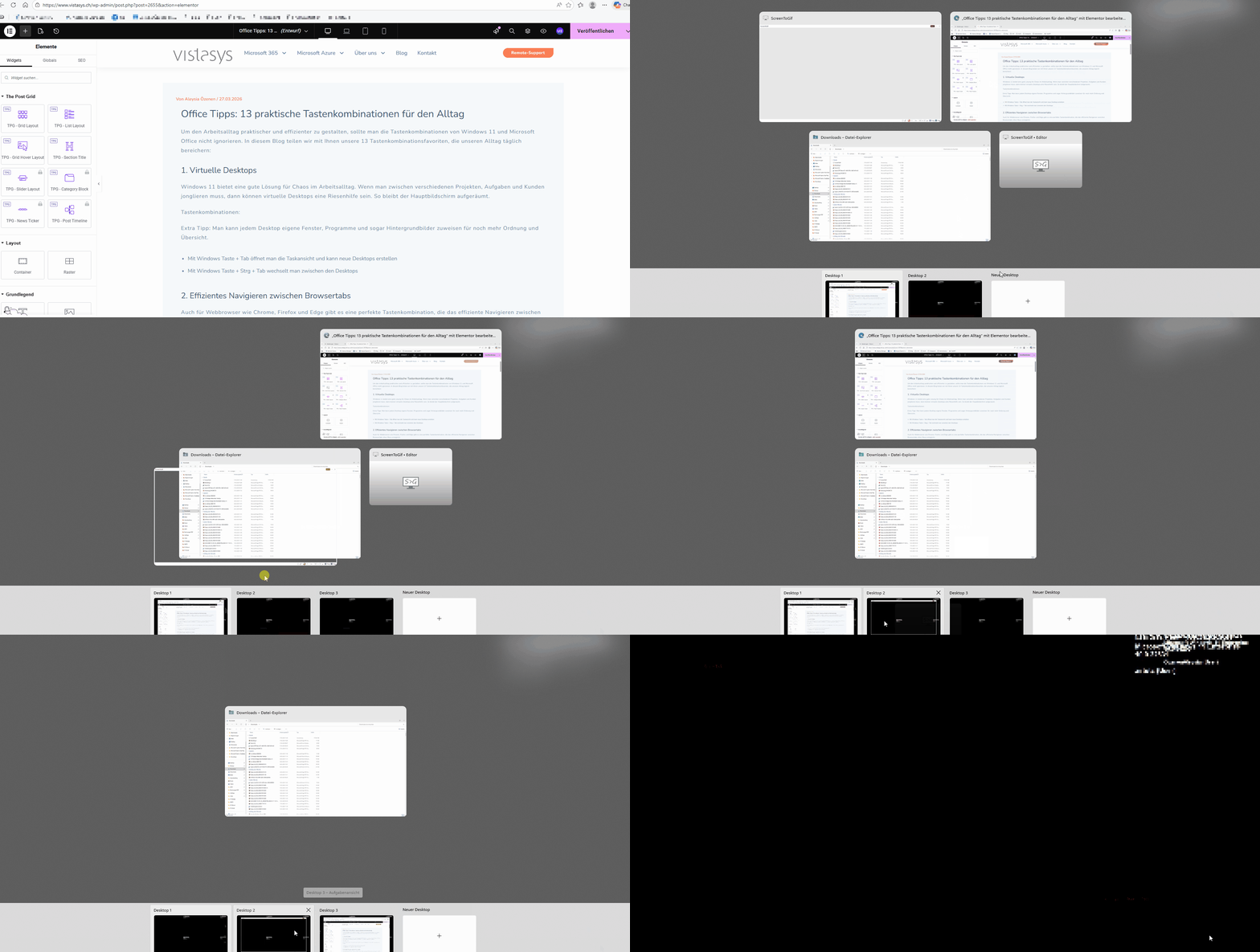
1. Virtuelle Desktops

Windows 11 bietet eine gute Lösung für Chaos im Arbeitsalltag. Wenn man zwischen verschiedenen Projekten, Aufgaben und Kunden jonglieren muss, dann können virtuelle Desktops eine Riesenhilfe sein. So bleibt der Hauptbildschirm aufgeräumt.

Tastenkombinationen:

Extra Tipp: Man kann jedem Desktop eigene Fenster, Programme und sogar Hintergrundbilder zuweisen für noch mehr Ordnung und Übersicht.

  • Mit Windows Taste + Tab öffnet man die Taskansicht und kann neue Desktops erstellen
  • Mit Windows Taste + Strg + Tab wechselt man zwischen den Desktops

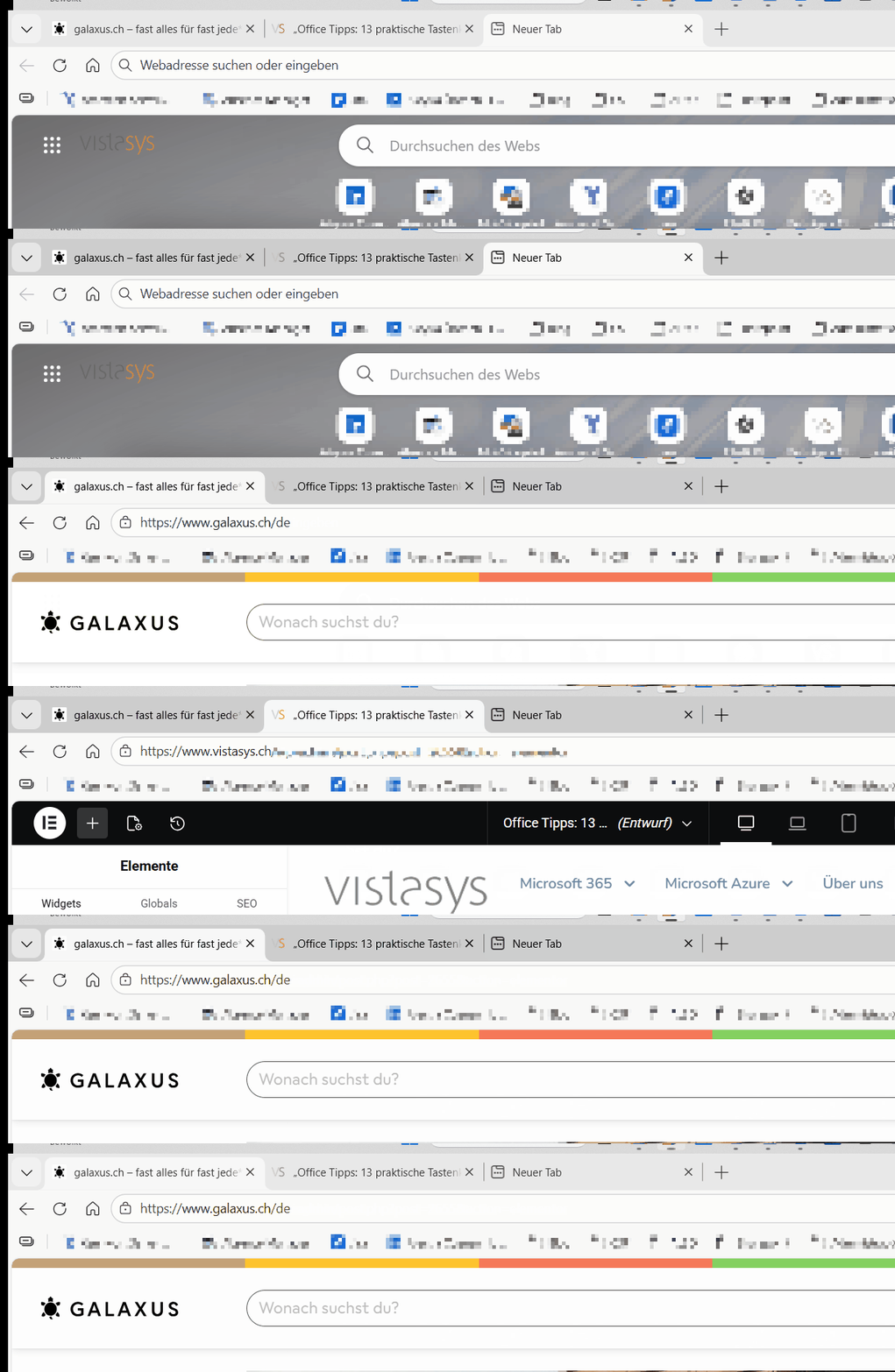
2. Effizientes Navigieren zwischen Browsertabs

Auch für Webbrowser wie Chrome, Firefox und Edge gibt es eine perfekte Tastenkombination, die das effiziente Navigieren zwischen Browsertabs ohne Maus ermöglicht.

Tastenkombinationen:

  • Mit Ctrl + Tab wird man zum nächsten Tab geführt (rechts vom aktuellen Tab)
  • Mit Ctrl + Shift + Tab wird man zum vorherigen Tab geführt (links vom aktuellen Tab)

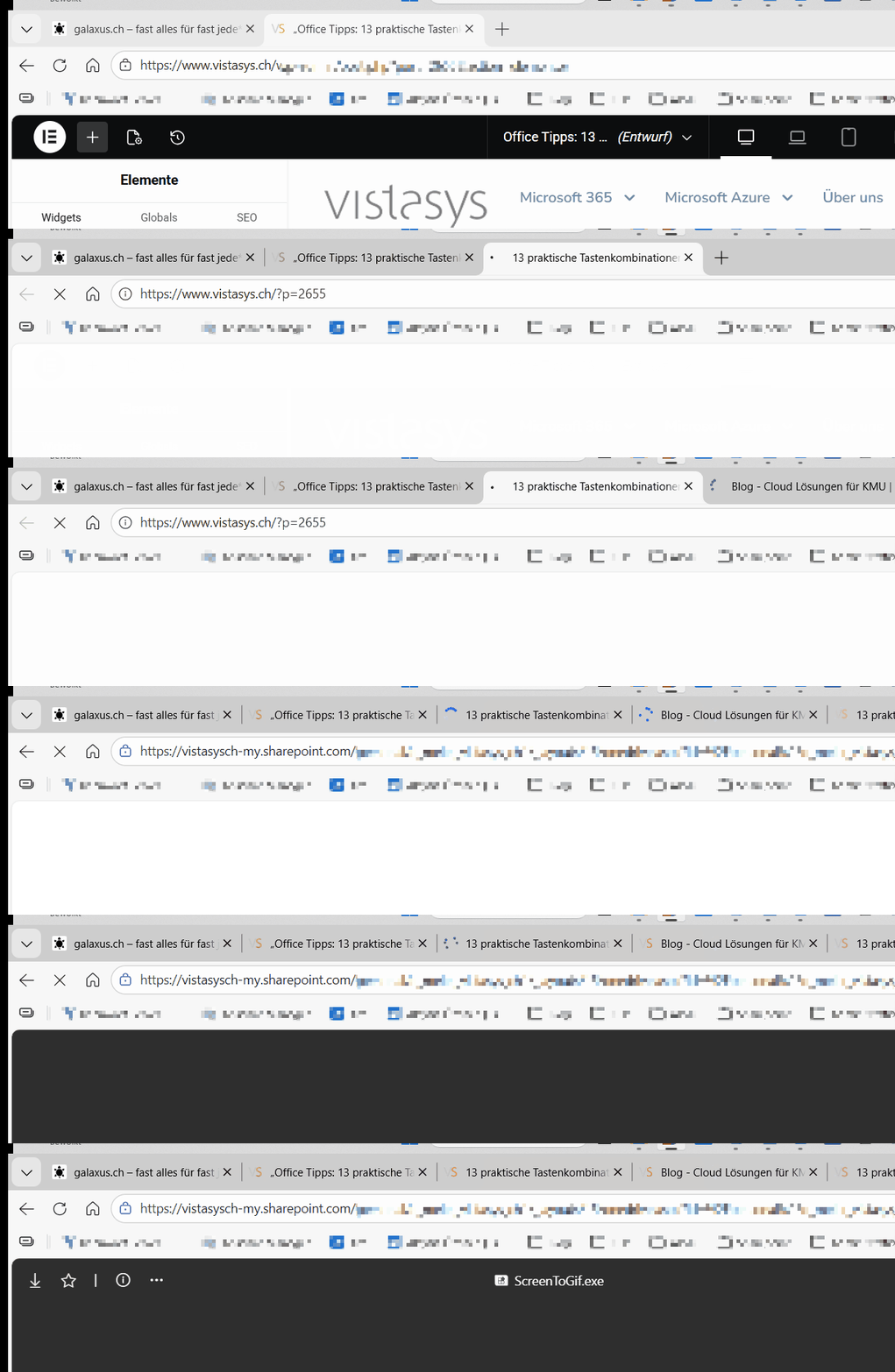
3. Zuletzt geschlossene Tabs wieder öffnen

Es gibt eine weitere praktische Tastenkombination für Webbrowser, um den zuletzt geschlossenen Tab wieder zu öffnen. Sie funktioniert auch mehrfach hintereinander, um mehrere geschlossene Tabs in der Reihenfolge ihres Schliessens wiederherzustellen. Aber Achtung: Funktioniert nicht mehr, wenn der gesamte Browser geschlossen wurde.

Tastenkombination:

  • Mit Ctrl + shift + T geschlossene Tabs wiederherstellen

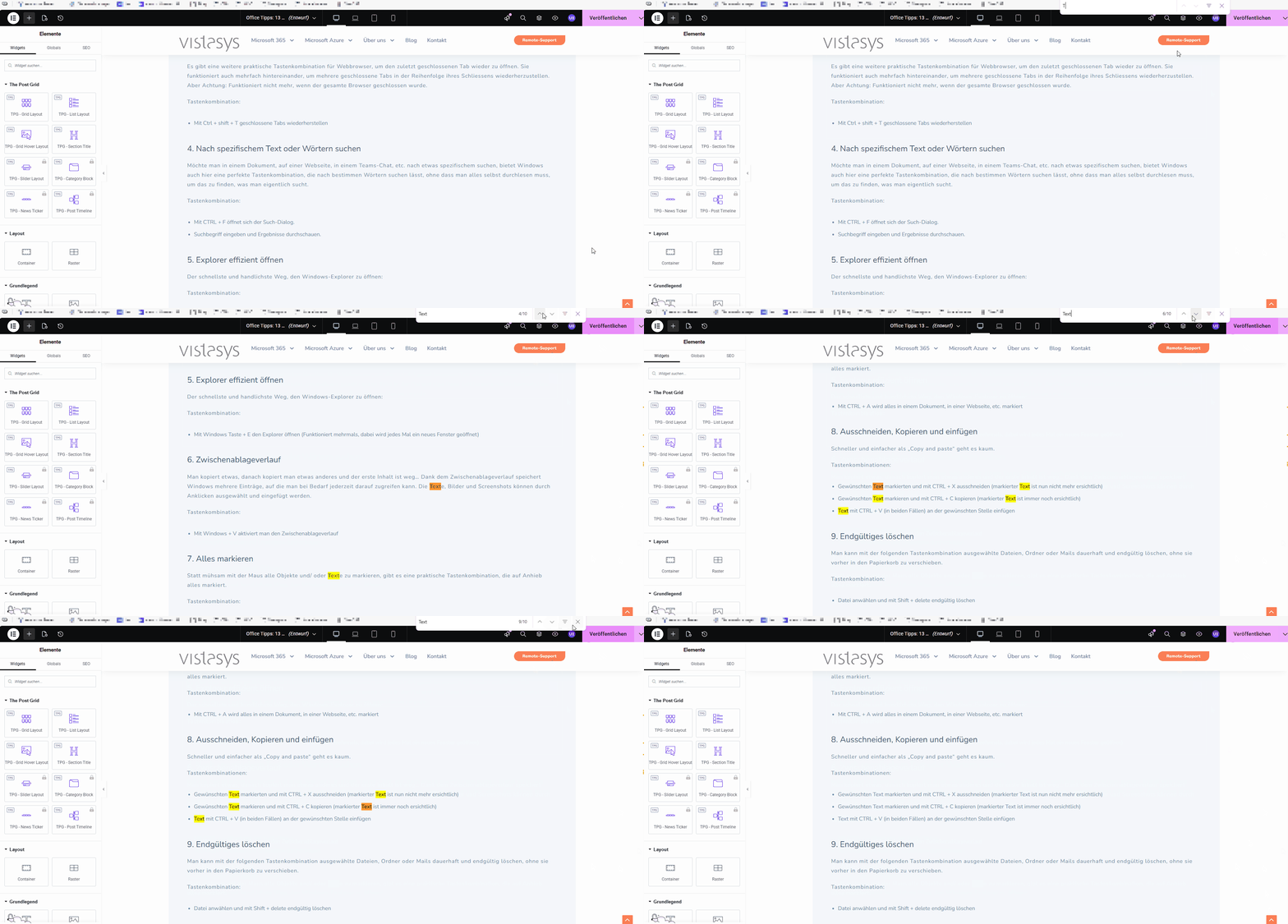
4. Nach spezifischem Text oder Wörtern suchen

Möchte man in einem Dokument, auf einer Webseite, in einem Teams-Chat, etc. nach etwas spezifischem suchen, bietet Windows auch hier eine perfekte Tastenkombination, die nach bestimmen Wörtern suchen lässt, ohne dass man alles selbst durchlesen muss, um das zu finden, was man eigentlich sucht.

Tastenkombination:

  • Mit CTRL + F öffnet sich der Such-Dialog.
  • Suchbegriff eingeben und Ergebnisse durchschauen.

5. Explorer effizient öffnen

Der schnellste und handlichste Weg, den Windows-Explorer zu öffnen:

Tastenkombination:

  • Mit Windows Taste + E den Explorer öffnen (Funktioniert mehrmals, dabei wird jedes Mal ein neues Fenster geöffnet)

6. Zwischenablageverlauf

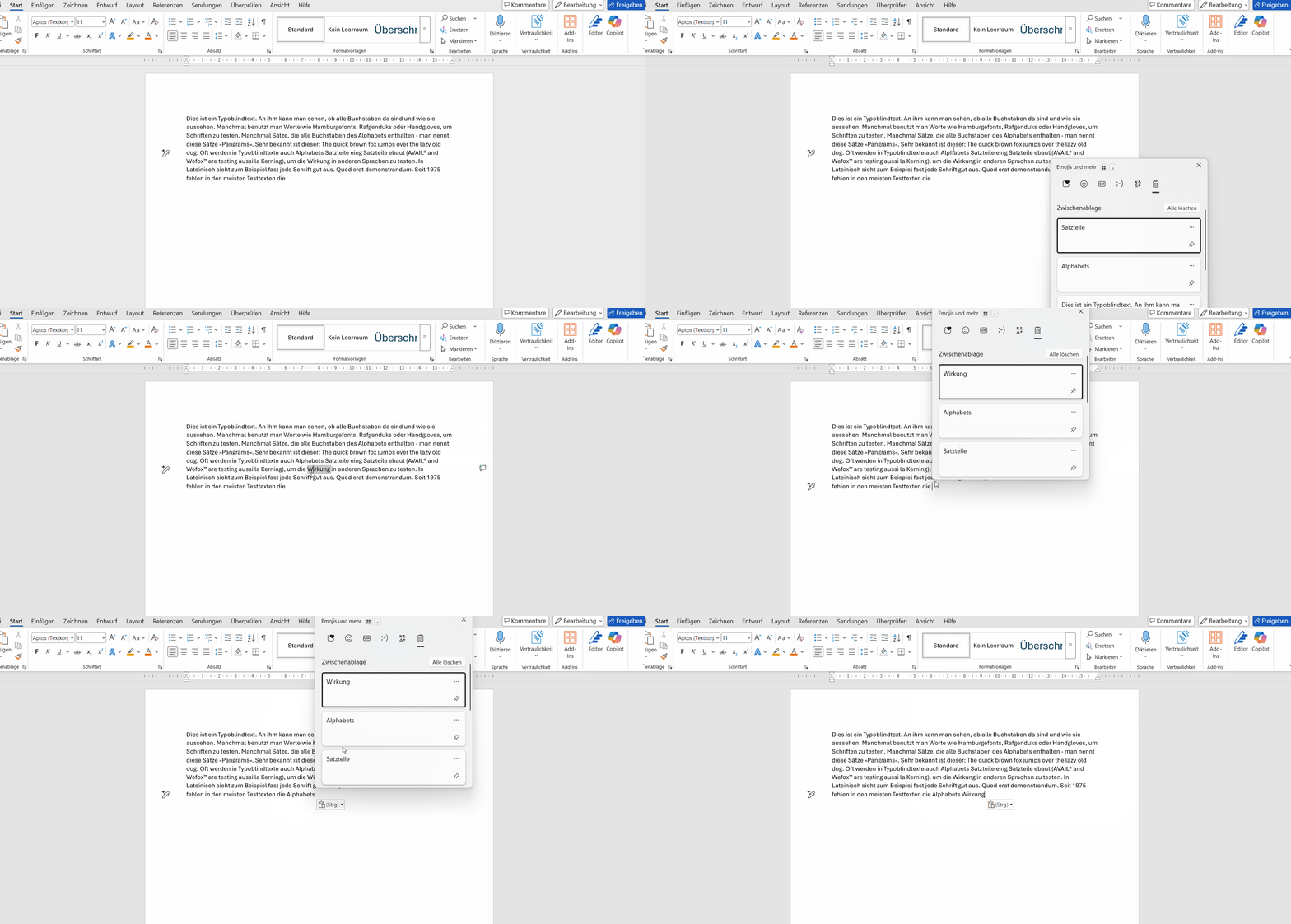
Man kopiert etwas, danach kopiert man etwas anderes und der erste Inhalt ist weg… Dank dem Zwischenablageverlauf speichert Windows mehrere Einträge, auf die man bei Bedarf jederzeit darauf zugreifen kann. Die Texte, Bilder und Screenshots können durch Anklicken ausgewählt und eingefügt werden.

Tastenkombination:

  • Mit Windows + V aktiviert man den Zwischenablageverlauf

7. Alles markieren

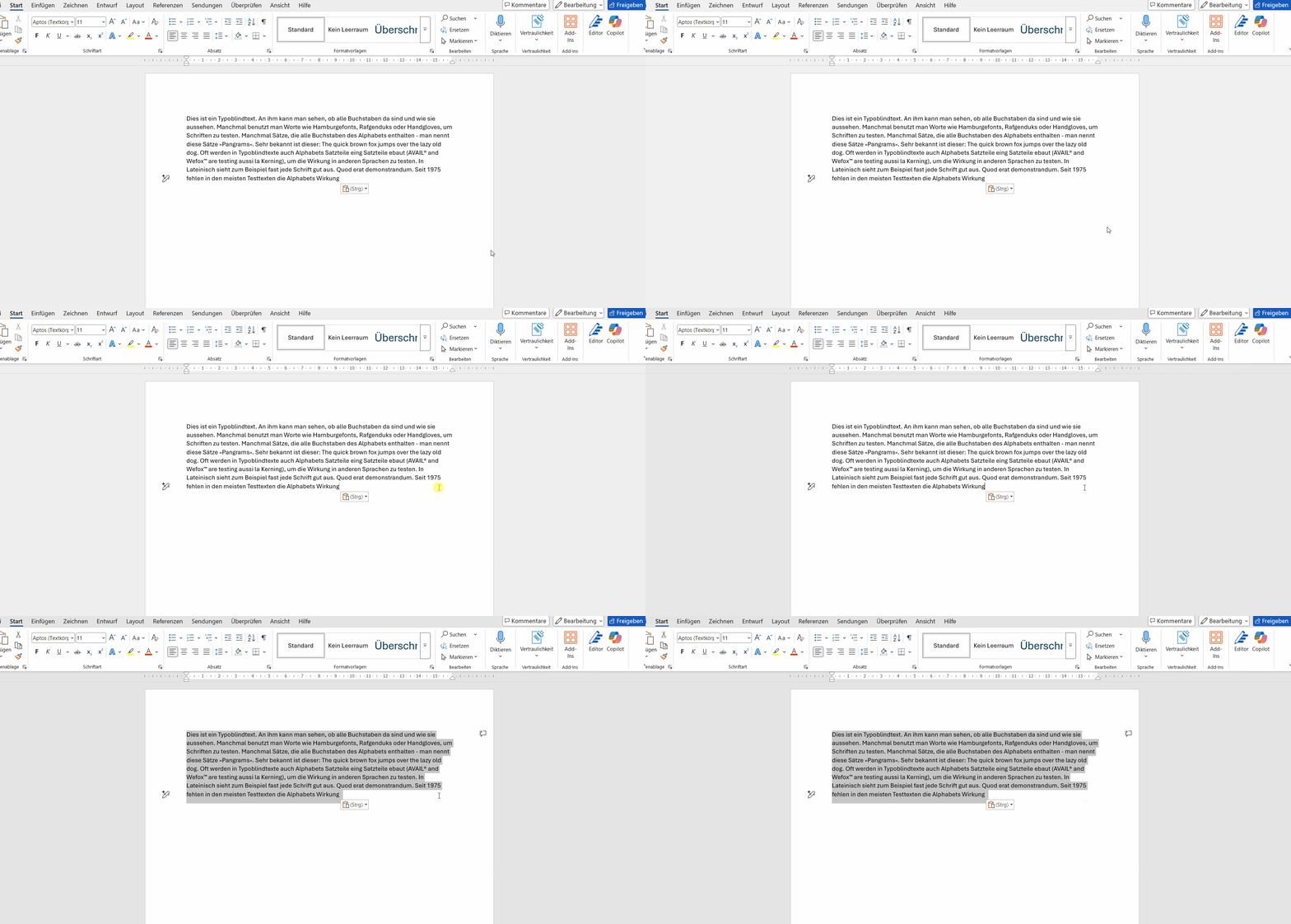
Statt mühsam mit der Maus alle Objekte und/ oder Texte zu markieren, gibt es eine praktische Tastenkombination, die auf Anhieb alles markiert.

Tastenkombination:

  • Mit CTRL + A wird alles in einem Dokument, in einer Webseite, etc. markiert

8. Ausschneiden, Kopieren und einfügen

Schneller und einfacher als „Copy and paste“ geht es kaum.

Tastenkombinationen:

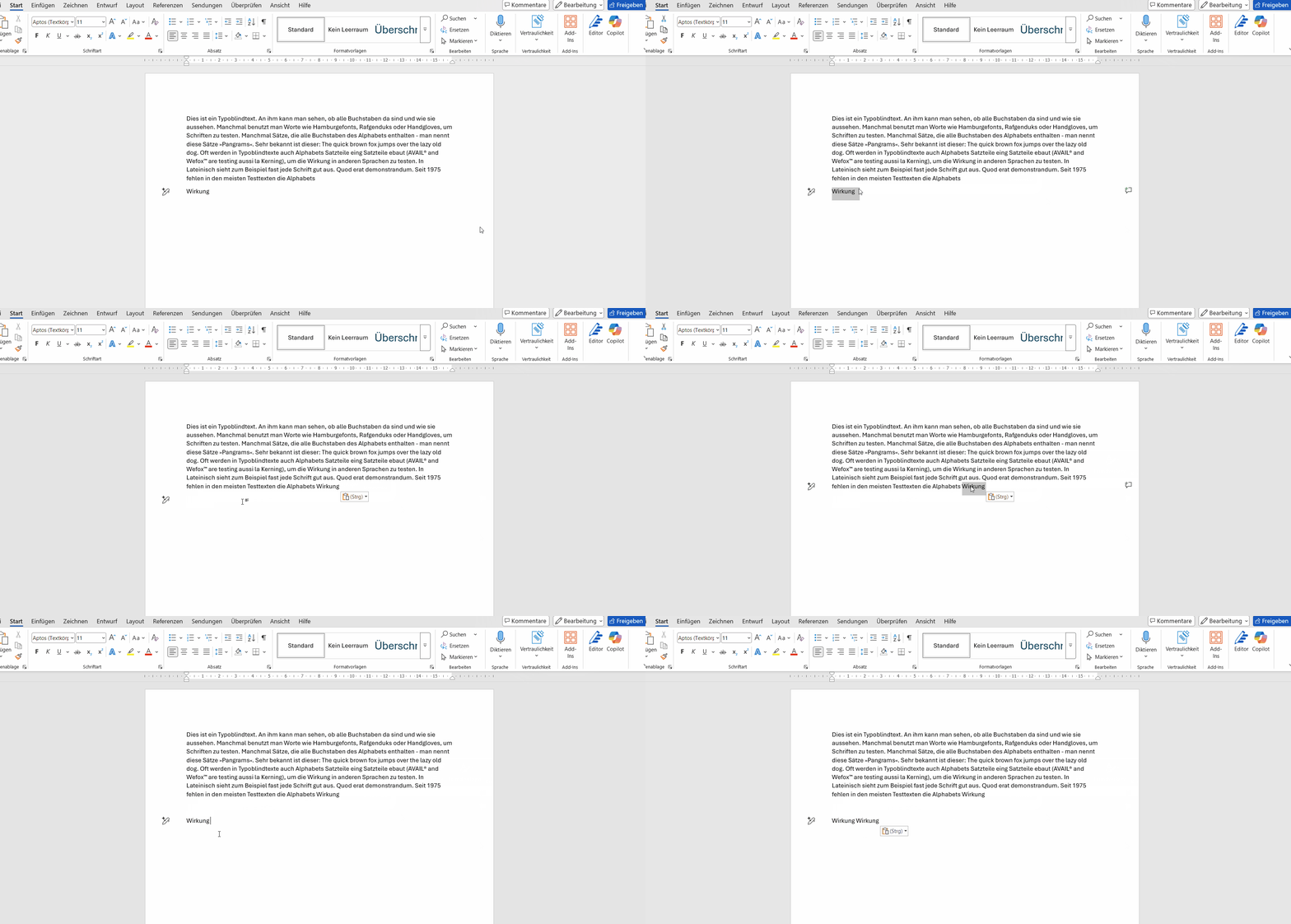
  • Gewünschten Text markierten und mit CTRL + X ausschneiden (markierter Text ist nun nicht mehr ersichtlich)
  • Gewünschten Text markieren und mit CTRL + C kopieren (markierter Text ist immer noch ersichtlich)
  • Text mit CTRL + V (in beiden Fällen) an der gewünschten Stelle einfügen

9. Endgültiges löschen

Man kann mit der folgenden Tastenkombination ausgewählte Dateien, Ordner oder Mails dauerhaft und endgültig löschen, ohne sie vorher in den Papierkorb zu verschieben.

Tastenkombination:

  • Datei anwählen und mit Shift + delete endgültig löschen

10. Screenshot erstellen

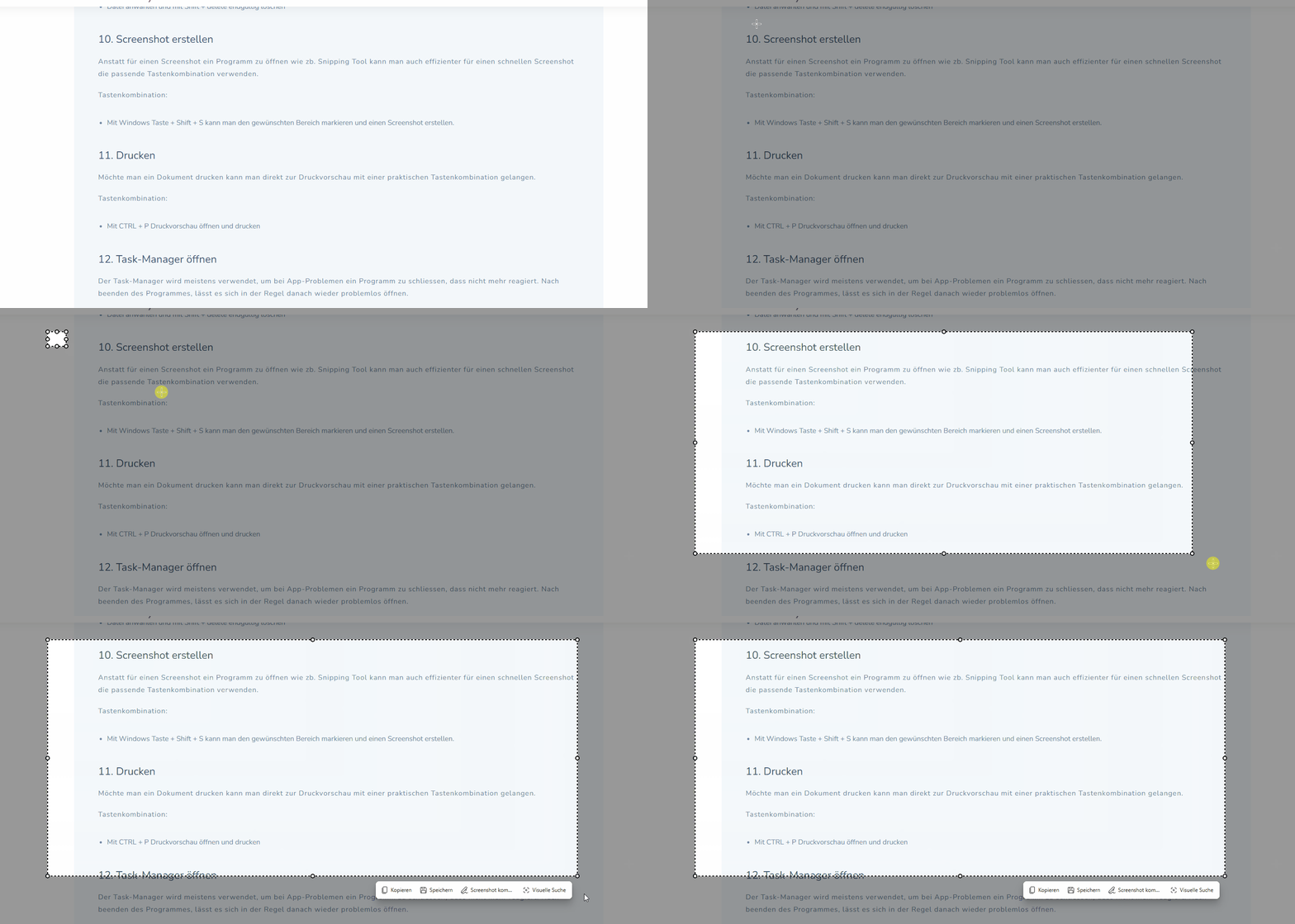
Anstatt für einen Screenshot ein Programm zu öffnen wie zb. Snipping Tool kann man auch effizienter für einen schnellen Screenshot die passende Tastenkombination verwenden.

Tastenkombination:

  • Mit Windows Taste + Shift + S kann man den gewünschten Bereich markieren und einen Screenshot erstellen.

11. Drucken

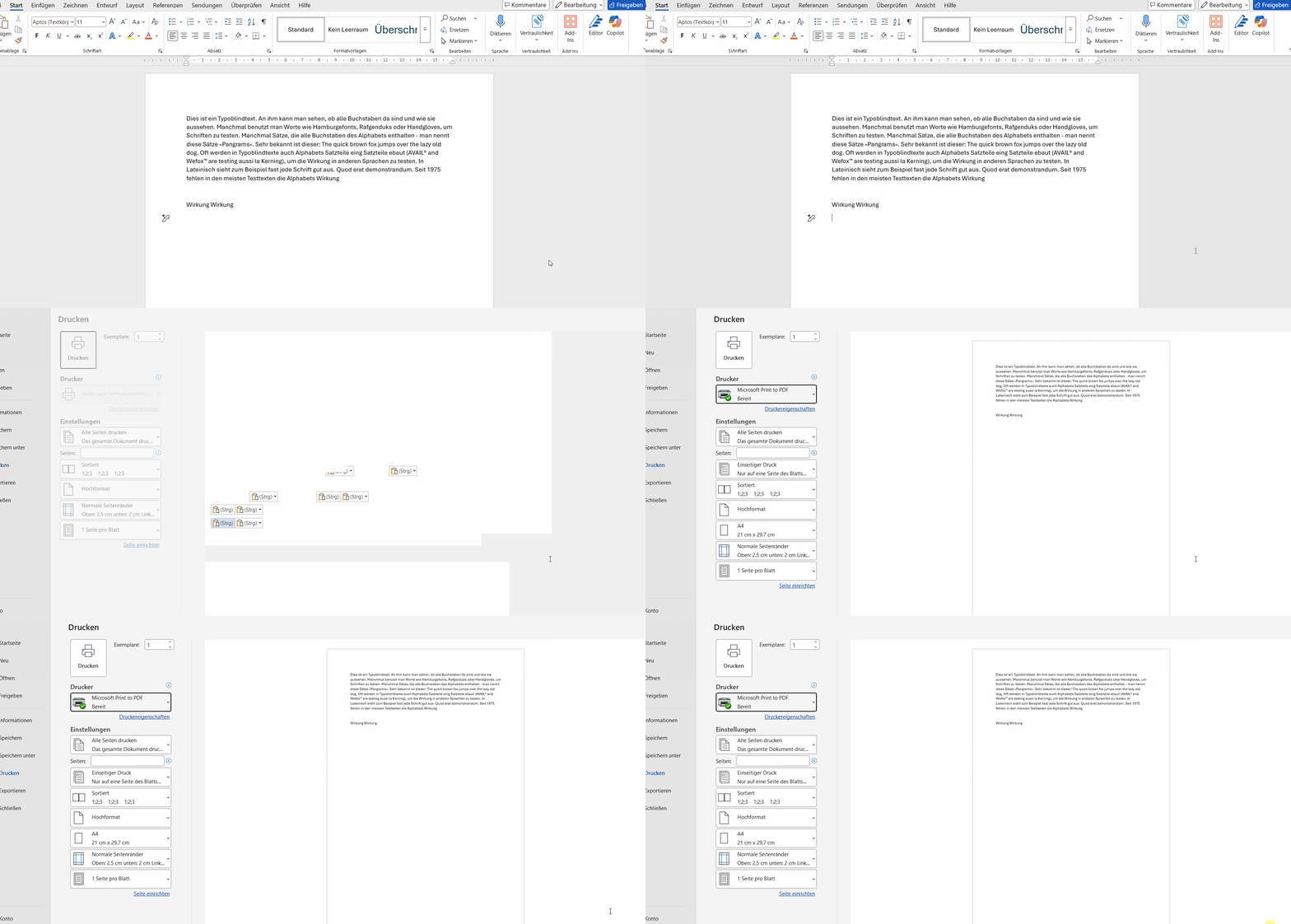
Möchte man ein Dokument drucken kann man direkt zur Druckvorschau mit einer praktischen Tastenkombination gelangen.

Tastenkombination:

  • Mit CTRL + P Druckvorschau öffnen und drucken

12. Task-Manager öffnen

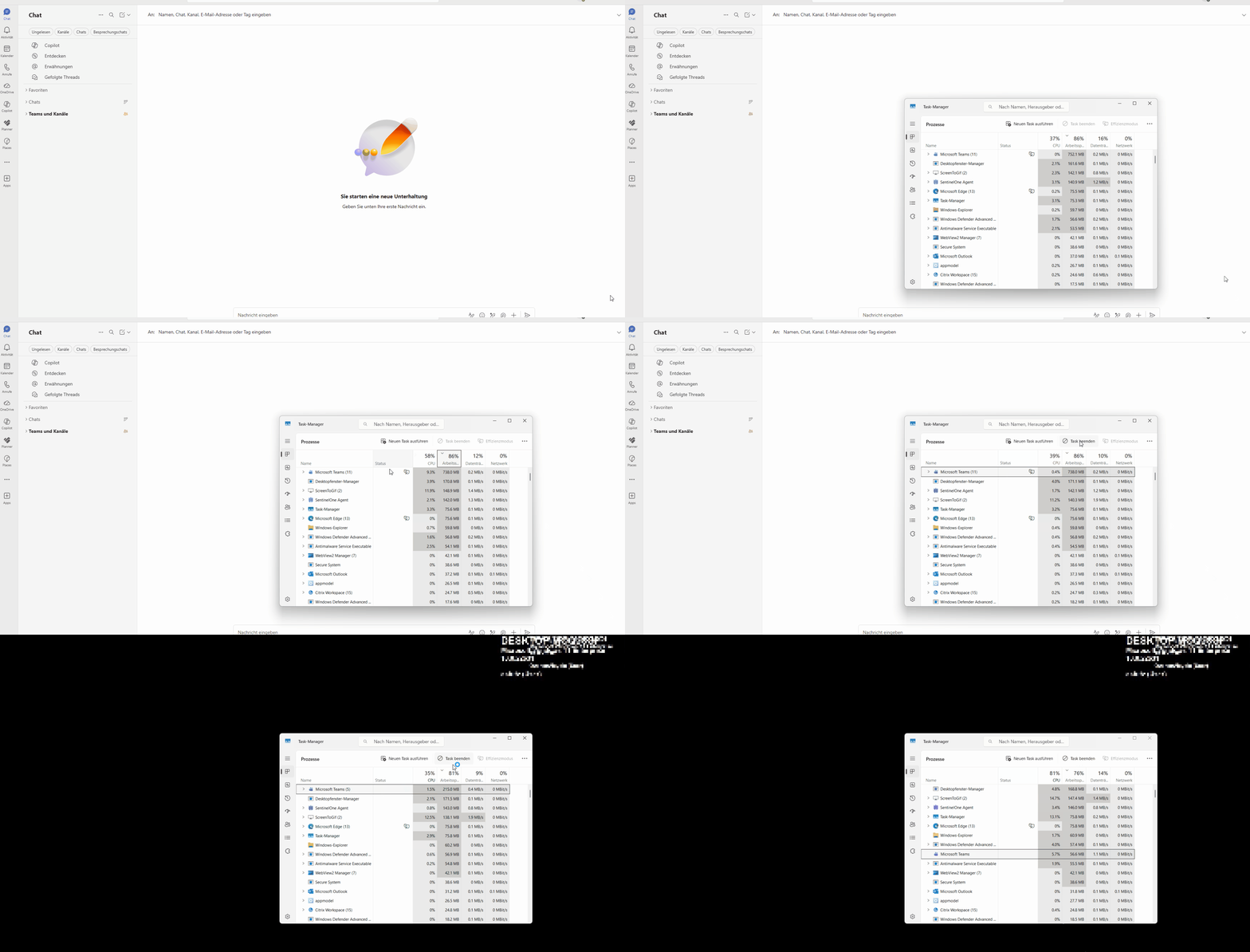
Der Task-Manager wird meistens verwendet, um bei App-Problemen ein Programm zu schliessen, dass nicht mehr reagiert. Nach beenden des Programmes, lässt es sich in der Regel danach wieder problemlos öffnen.

Tastenkombination:

  • Mit CTRL + Shift + Esc den Task-Manager öffnen
  • App oder Programm anwählen, das Probleme macht
  • Mit Taste „Task beenden“ App oder Programm beenden lassen

13. Eigene Tastenkombinationen erstellen

Wer eine bestehende Tastenkombination verändern oder einen eigenen erstellen möchte, kann dies in wenigen Schritten in den jeweiligen Microsoft Office Apps tätigen:

  1. Auf «Datei» klicken
  2. «Optionen» auswählen
  3. «Menüband anpassen» anklicken
  4. Kategorie für den Befehl auswählen
  5. Im Feld «Befehle» den Befehl auswählen, dem eine neue Tastenkombination zugewiesen werden soll.
  6. Neuen Shortcut eingeben, auf «Zuordnen klicken»

Kommentar verfassen

Deine E-Mail-Adresse wird nicht veröffentlicht. Erforderliche Felder sind mit * markiert

Nach oben scrollen