Windows App mehrere Bildschirme im Browser nutzen: Voraussetzungen, Aktivierung und Grenzen der Multiple Displays Preview für AVD und Windows 365 Cloud PC.
Die Windows App ist der zentrale Zugangspunkt zu Azure Virtual Desktop (AVD), Windows 365 Cloud PCs, Microsoft Dev Box und Remote Desktop Services. Bislang galt im Browser eine spürbare Einschränkung: Remote-Sitzungen liessen sich nur auf einem einzigen Bildschirm darstellen. Wer mit zwei Monitoren arbeiten wollte, musste zwingend auf den installierten Client für Windows oder macOS ausweichen.
Mit der Funktion Multiple Displays (Preview) ändert sich das. Microsoft hat die Multi-Monitor-Unterstützung für die Windows App im Web als Public Preview freigegeben – für Azure Virtual Desktop und für Windows 365 Cloud PCs.
Dieser Beitrag zeigt, was die Funktion leistet, wo ihre aktuellen Grenzen liegen, wie Sie sie aktivieren und was Schweizer Unternehmen beim Einsatz einer Preview-Funktion beachten sollten.
Windows App mehrere Bildschirme: was die Preview leistet
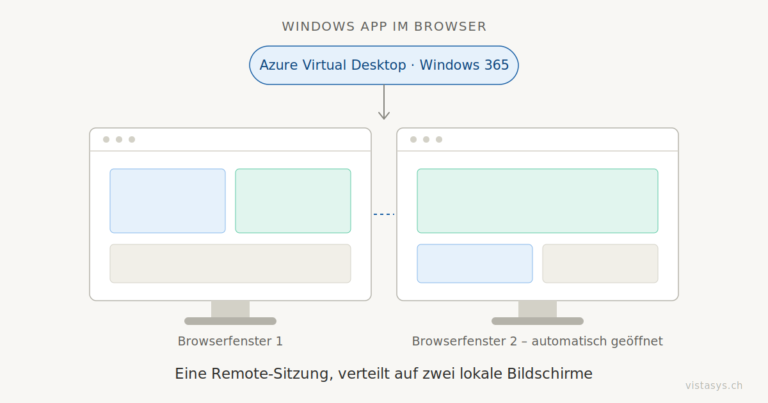
Die Funktion erlaubt es, eine Remote-Sitzung aus dem Browser heraus über mehrere lokale Bildschirme zu erweitern. Die Windows App erkennt beim Sitzungsstart die verfügbaren Displays und verteilt den Remote-Desktop darauf. Für den zusätzlichen Bildschirm öffnet sich ein weiteres Browserfenster, das aktiv wird, sobald die Remote-Maschine bereitsteht.
Wichtig: Massgeblich sind die Bildschirme des lokalen Geräts, nicht die Konfiguration der virtuellen Maschine.
Warum das für Schweizer Unternehmen relevant ist
In vielen Schweizer KMU und Enterprise-Umgebungen ist der Browser-Zugriff auf AVD oder Windows 365 der Standardweg für bestimmte Nutzergruppen:
- Nicht verwaltete oder fremde Geräte: Temporäre Mitarbeitende, Praktikanten, externe Berater oder Treuhänder erhalten Zugriff, ohne dass Software installiert werden muss.
- BYOD-Szenarien: Kein lokaler Client bedeutet weniger Supportaufwand und eine kleinere Angriffsfläche auf dem Endgerät.
- Notfall- und Ausweichzugriff: Bei Ausfall des primären Arbeitsgeräts genügt ein beliebiger Rechner mit Browser.
- Zweigstellen und Standorte im Ausland: Zugriff ohne lokale Softwareverteilung.
Bisher war der Browser in diesen Szenarien funktional deutlich schwächer als der installierte Client. Genau diese Lücke verkleinert die neue Funktion – insbesondere für Rollen, die produktiv kaum mit einem Bildschirm auskommen, etwa Buchhaltung, Sachbearbeitung, Support oder Controlling.
Voraussetzungen
Damit Multiple Displays im Browser funktioniert, müssen folgende Punkte erfüllt sein:
| Voraussetzung | Detail |
|---|---|
| Dienst | Azure Virtual Desktop oder Windows 365 Cloud PC |
| Zugang | Windows App im Web (Browser-Variante) |
| Konto | Microsoft Geschäfts-, Schul- oder Unikonto |
| Hardware | Mindestens zwei am lokalen Gerät angeschlossene Bildschirme |
| Browser | Aktueller Desktop-Browser; Chromium-basierte Browser wie Microsoft Edge oder Google Chrome sind die getestete Basis |
| Grafik | Einstellung Enhanced Graphics muss aktiv sein |
| Netzwerk | Stabile Verbindung mit ausreichender Bandbreite |
Microsoft weist ausdrücklich darauf hin, dass die Verfügbarkeit der Preview-Funktion von der Verbindungsqualität abhängen kann. Bei ungenügenden Netzwerkbedingungen wird Multi-Monitor unter Umständen gar nicht angeboten.
Windows App mehrere Bildschirme aktivieren – Schritt für Schritt
Es gibt zwei Wege: vor dem Verbindungsaufbau oder mitten in einer laufenden Sitzung.
Variante A: Vor dem Verbindungsaufbau
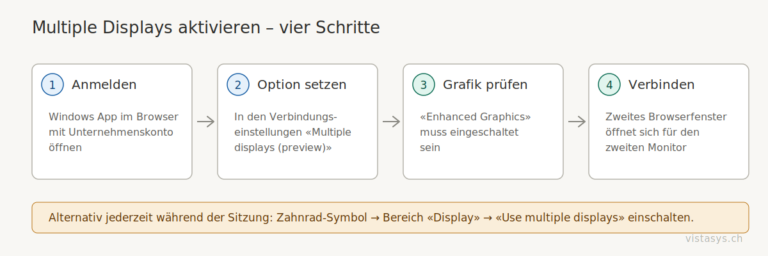
- Windows App im Browser öffnen und mit dem Unternehmenskonto anmelden.
- Desktop oder App auswählen, die gestartet werden soll.
- In den Verbindungseinstellungen die Option Multiple displays (preview) aktivieren.
- Sicherstellen, dass Enhanced Graphics eingeschaltet ist.
- Auf Connect klicken. Für den zweiten Bildschirm öffnet sich automatisch ein zusätzliches Browserfenster, das Sie auf den zweiten Monitor ziehen und in den Vollbildmodus setzen.
Variante B: Während einer laufenden Sitzung
- In der Sitzung das Zahnrad-Symbol für die Einstellungen öffnen.
- Den Bereich Display aufklappen.
- Use multiple displays einschalten.
Ergänzend lässt sich in der Sitzungs-Symbolleiste über das Bildschirm-Symbol die Option High DPI aktivieren. Das verbessert Textschärfe und Bildqualität auf hochauflösenden Displays, erhöht aber CPU- und Netzwerklast.
Die Grenzen der Preview – ehrlich betrachtet
Hier weicht die Browser-Variante deutlich von den Möglichkeiten des installierten Clients ab. Wer das übersieht, plant am Ergebnis vorbei:
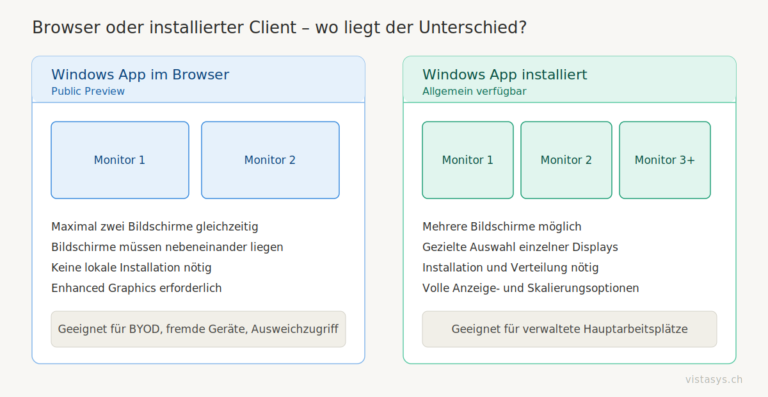
- Maximal zwei Bildschirme. Die Windows App im Web unterstützt aktuell höchstens zwei gleichzeitig genutzte Displays. Setups mit drei oder mehr Monitoren benötigen weiterhin den installierten Client.
- Die Bildschirme müssen nebeneinander liegen. Nicht zusammenhängende Anordnungen werden nicht unterstützt.
- Keine granulare Display-Auswahl. Optionen wie «Alle Monitore», «Einzelner Monitor» oder «Bestimmte Monitore auswählen» stehen nur in der installierten Windows App zur Verfügung, nicht im Browser.
- Preview-Status. Public-Preview-Funktionen sind nicht für produktionskritische Abhängigkeiten gedacht und unterliegen keiner Verfügbarkeitszusage. Verhalten und Bedienung können sich bis zur allgemeinen Verfügbarkeit noch ändern.
Browser oder installierter Client – Entscheidungshilfe
| Kriterium | Windows App im Browser | Windows App installiert |
|---|---|---|
| Anzahl Bildschirme | Maximal zwei, nebeneinander | Mehrere, frei wählbar |
| Display-Auswahl | Nicht konfigurierbar | Alle / einzeln / gezielt |
| Installation nötig | Nein | Ja |
| Eignung | Fremde Geräte, BYOD, Ausweichzugriff | Verwaltete Hauptarbeitsplätze |
| Reifegrad Multi-Monitor | Public Preview | Allgemein verfügbar |
Empfehlung: Für verwaltete Standardarbeitsplätze bleibt der installierte Client die richtige Wahl. Der Browser gewinnt dort, wo keine Installation möglich oder erwünscht ist.
Einsatzszenarien für Unternehmen
Die neue Multi-Monitor-Unterstützung eignet sich besonders für:
Helpdesk und Support Ticketsystem auf dem einen Bildschirm, Microsoft Teams und Verwaltungsoberflächen auf dem anderen – ohne ständigen Fensterwechsel.
Sachbearbeitung und Backoffice Paralleles Arbeiten mit ERP-System, Office-Anwendungen und Dokumentenmanagement.
Finanzen und Controlling Vergleich von Auswertungen, Berichten und Tabellen nebeneinander statt hintereinander.
Externe Mitarbeitende und Projektteams Kontrollierter Zugriff auf eine Unternehmensumgebung ohne Softwareverteilung auf fremden Geräten.
Häufige Fragen
Ist die Funktion kostenpflichtig? Nein. Multiple Displays ist Bestandteil der Windows App und verursacht keine zusätzlichen Lizenzkosten. Es gelten die bestehenden Lizenz- und Verbrauchskosten für Azure Virtual Desktop beziehungsweise Windows 365.
Funktioniert die Funktion mit drei oder mehr Monitoren? Nein. Im Browser sind aktuell maximal zwei gleichzeitig genutzte Bildschirme möglich. Für mehr Monitore ist die installierte Windows App erforderlich.
Muss die Funktion durch die IT freigeschaltet werden? Die Aktivierung erfolgt durch die Anwendenden in den Sitzungseinstellungen. Zentrale Vorgaben über RDP-Eigenschaften des Hostpools können das Verhalten jedoch beeinflussen.
Funktioniert das auch mit Microsoft Dev Box? Die Preview ist für Azure Virtual Desktop und Windows 365 Cloud PCs dokumentiert. Für weitere Dienste sollte der jeweils aktuelle Stand der Microsoft-Dokumentation geprüft werden.
Warum wird mir die Option nicht angezeigt? Häufigste Ursachen: nur ein Bildschirm angeschlossen, Enhanced Graphics deaktiviert, nicht unterstützter Browser oder eine Netzwerkverbindung, die von Microsoft als unzureichend eingestuft wird.
Fazit
Mit «Multiple Displays (Preview)» schliesst Microsoft eine der letzten grossen Lücken zwischen Browser- und Desktop-Erfahrung der Windows App. Für Unternehmen, die Azure Virtual Desktop oder Windows 365 einsetzen, wird der Browserzugriff damit zu einer ernsthaften Option für produktives Arbeiten – nicht mehr nur zur Notlösung.
Die Einschränkung auf zwei nebeneinanderliegende Bildschirme und der Preview-Status bedeuten aber: Der installierte Client bleibt für verwaltete Hauptarbeitsplätze gesetzt. Der richtige Ansatz ist eine bewusste Zuordnung – welche Nutzergruppe arbeitet über welchen Zugangsweg, mit welchen Sicherheitsvorgaben.
Sie evaluieren Azure Virtual Desktop oder Windows 365 für Ihr Unternehmen? Wir unterstützen Schweizer KMU und Enterprise-Kunden bei Architektur, Sicherheitskonzept und Betrieb moderner Cloud-Arbeitsplätze – von der Bedarfsanalyse bis zum laufenden Support. Kontaktieren Sie uns für ein unverbindliches Erstgespräch.
Quellen
- Microsoft Learn: Configure display settings in Windows App – https://learn.microsoft.com/en-us/windows-app/display-settings
- Microsoft Learn: Get started with Windows App – https://learn.microsoft.com/en-us/windows-app/get-started-connect-devices-desktops-apps
- Microsoft Learn: Customize RDP properties for a host pool – https://learn.microsoft.com/en-us/azure/virtual-desktop/customize-rdp-properties
Stand: August 2026. Public-Preview-Funktionen können sich kurzfristig ändern.